직원 가이드 — 총무팀 발주 시스템
화환·조화·축하·명함을 한 곳에서 신청하고, 진행 현황을 확인할 수 있습니다. 이 문서는 실제 화면 캡처를 따라가며 사용 흐름을 안내합니다.
접속
- 운영 주소: https://chongmu.sinokor.co.kr
- 사내망/외부망 어디서든 인터넷이 되는 PC·모바일에서 접속 가능. HTTPS 통신만 허용됩니다.
1. 로그인
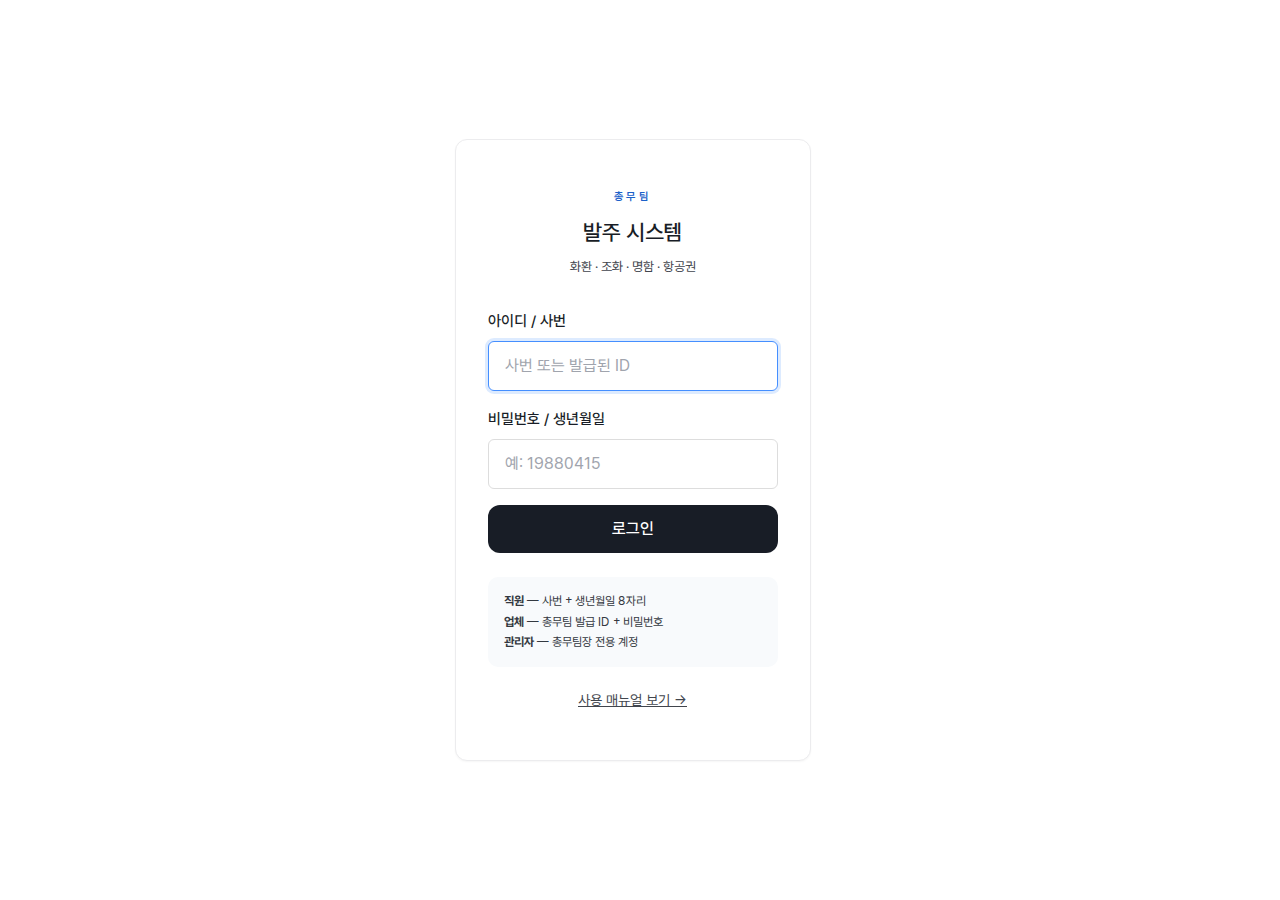
처음 접속하면 아래 로그인 화면이 뜹니다.
| 입력란 | 값 |
|---|---|
| 아이디 / 사번 | 본인 사번 (예: H2604 또는 460008) |
| 비밀번호 / 생년월일 | 본인 생년월일 8자리 (예: 19880415) |
생년월일 포맷
1988-04-15, 1988.04.15, 19880415 — 어떤 포맷이든 시스템이 자동으로 숫자만 추출해 비교합니다.
로그인 실패 시
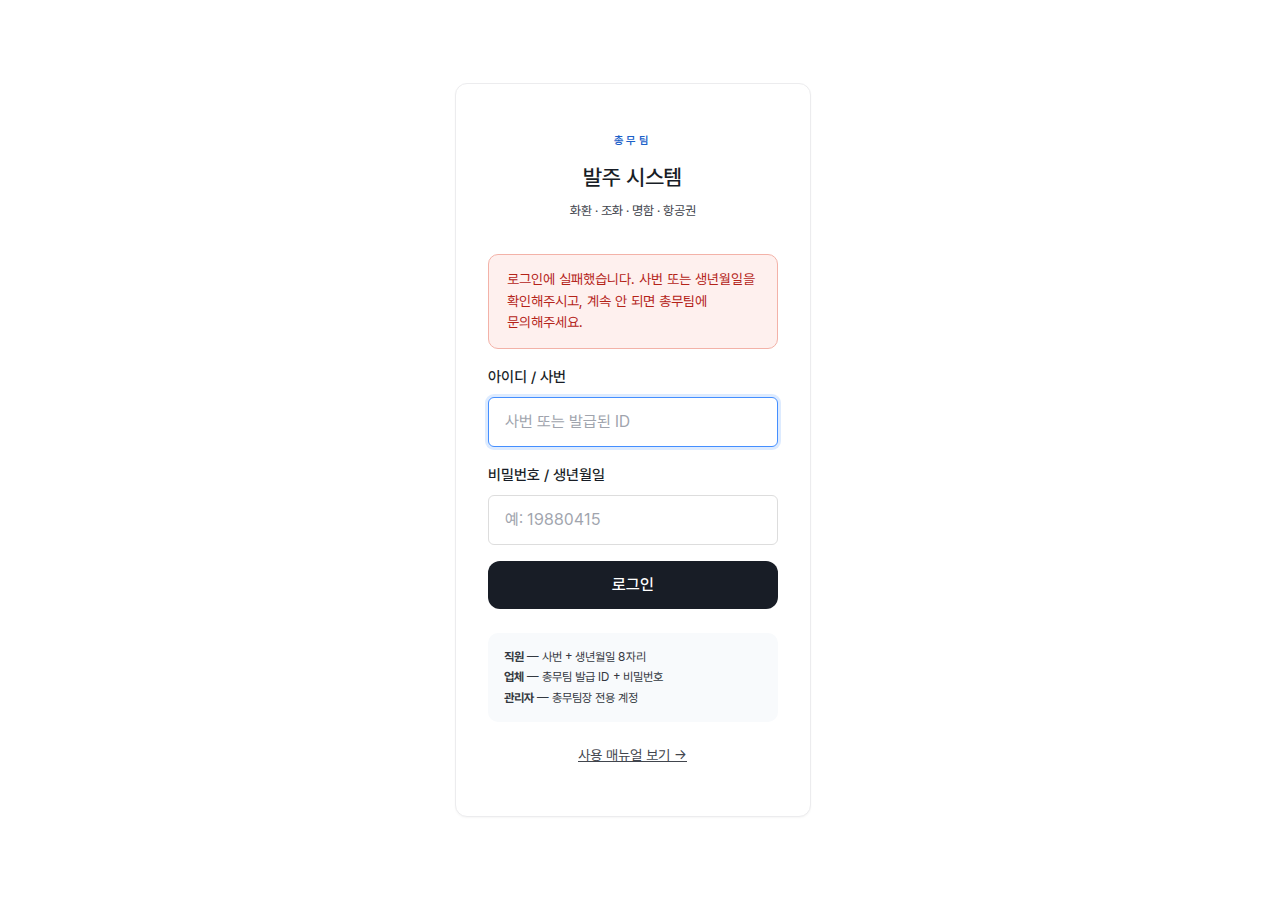
빨간 경고문이 뜨면 사번 또는 생년월일이 일치하지 않는 경우입니다. 두 값을 다시 확인하시고, 계속 실패하면 총무팀에 문의해주세요. (HR 시스템에 BIRTH_DT 가 미등록된 신입의 경우 총무팀에서 임시 계정 발급 가능)
2. 신청하기
로그인하면 자동으로 신청 페이지로 이동합니다.
화환 신청 (기본)
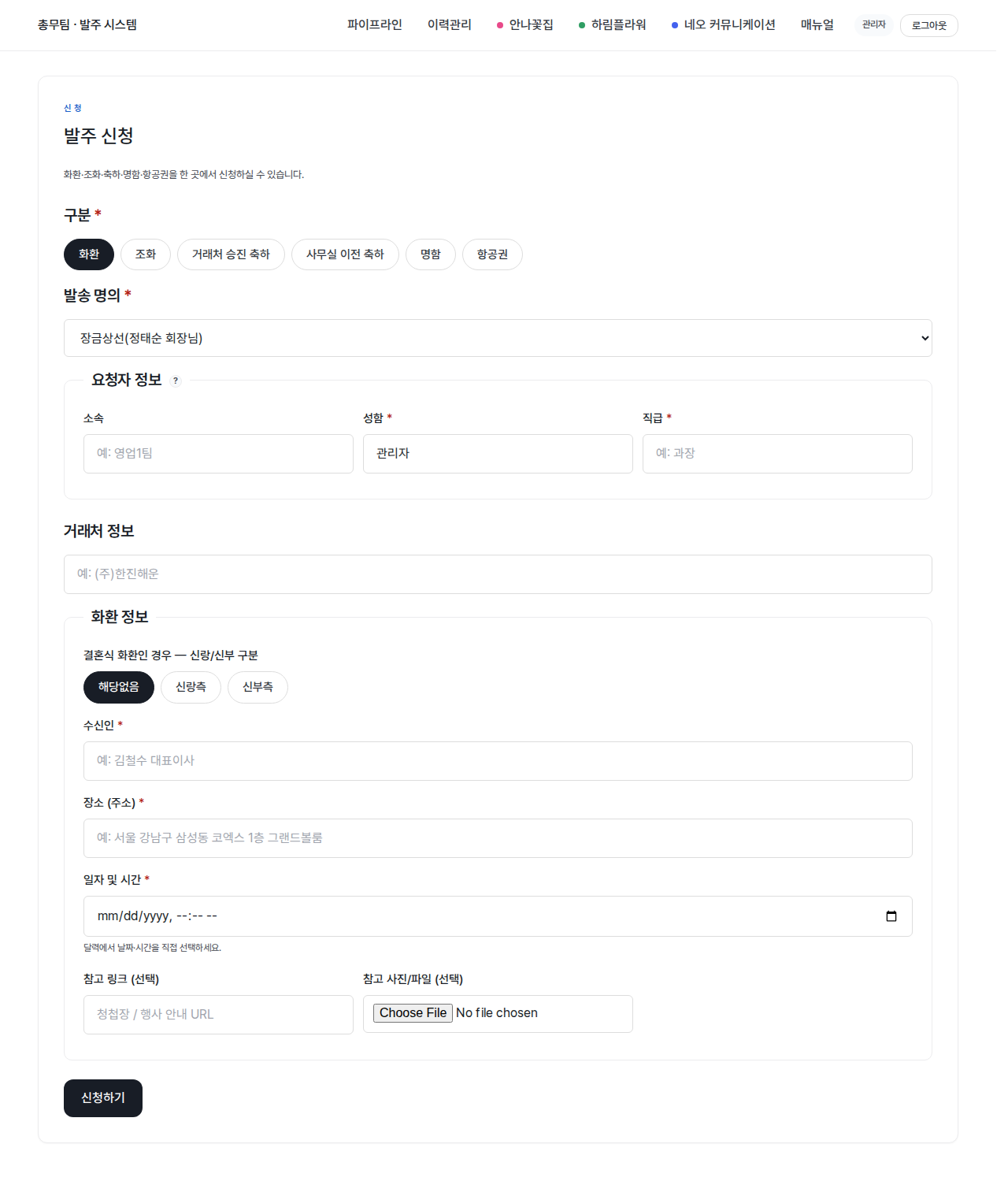
상단의 구분 라디오버튼으로 신청 종류를 바꿀 수 있습니다. 페이지를 다시 로딩할 필요 없이, 라디오를 선택하면 해당 종류에 필요한 입력 필드가 즉시 표시됩니다.
| 필드 | 설명 |
|---|---|
| 구분 | 화환·조화·거래처 승진 축하·사무실 이전 축하·명함 중 선택 |
| 발송 명의 | 회장님 / 사장님 명의 중 선택 (화환·조화·축하만) |
| 요청자 정보 | 본인 정보가 CSV 에서 자동 입력. 필요 시 수정 가능 |
| 거래처 | 외부 거래처에 보내는 경우 입력 |
| 결혼식 신랑/신부 | 결혼식 화환에서만 의미. 기본값은 "해당없음" |
| 수신인 / 장소 / 일시 | 필수. 일시는 달력 위젯으로 직접 선택 |
| 장소 (주소) | 셀렉트 — 서울 중구 세종대로 64 해남빌딩 / 서울 중구 세종대로 12길 12 해남2빌딩 3층 / 직접 입력 (외부 장소) |
| 참고 링크 / 파일 | 청첩장 URL · 행사 안내 이미지 등. 꽃집에 함께 전달됩니다 |
왜 거래처를 입력하나요?
리본 문구나 발송자 명의를 결정하는 데 거래처 정보가 활용됩니다. 사내 행사면 비워두셔도 됩니다.
신청 가능 일자 — 최소 내일 ~ 최대 90일 후
화환·조화·승진·이전 축하 모두 일정은 내일 00:00 부터 90일 이내 만 선택 가능합니다.
- 오늘 일정은 신청 불가 (당일 발주 어려움)
- 90 일 이상 멀리 떨어진 일정은 자주 변경되므로 시점에 가까워질 때 신청
- 너무 늦게 신청하면 (예: 행사 당일 저녁) 업체 측 작업 시간 부족할 수 있어 2~3 일 이상 여유 권장
거래처 승진 축하 / 사무실 이전 축하
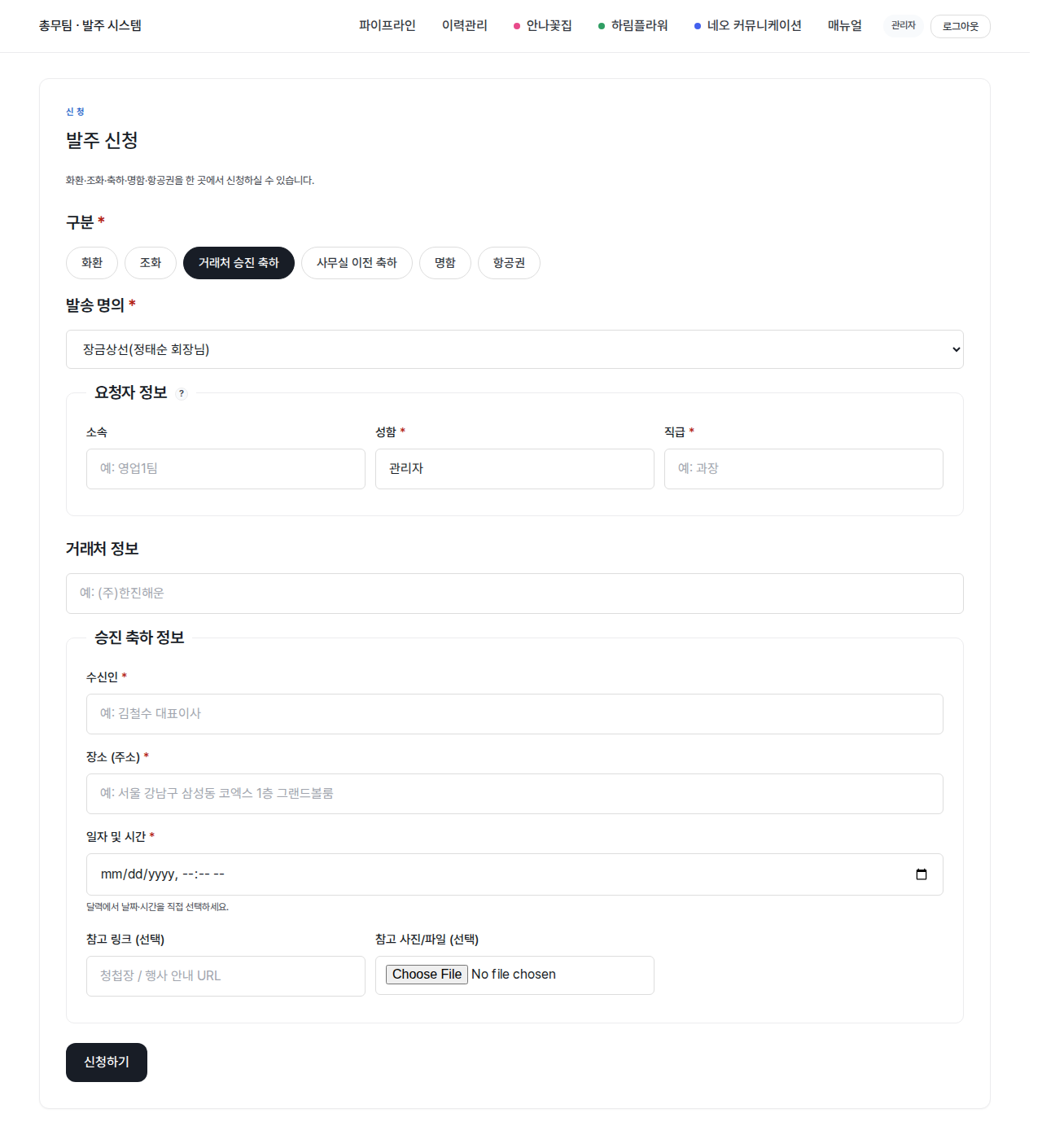
승진 축하·이전 축하는 화환과 같은 필드(수신인/장소/일시)를 사용. 단 처리 업체가 다릅니다 — 거래처 승진 축하·사무실 이전 축하 모두 하림플라워에서 처리합니다 (화환·조화는 안나꽃집).
장소(주소)는 셀렉트 박스에서 사옥 2곳 중 선택하거나 "직접 입력"을 고릅니다 — 서울 중구 세종대로 64 해남빌딩 / 서울 중구 세종대로 12길 12 해남2빌딩 3층 / 직접 입력.
- 승진 축하 — 수신인에 승진자 이름·새 직급 (예: "김OO 부사장")
- 이전 축하 — 장소에 이전 후 새 주소 입력
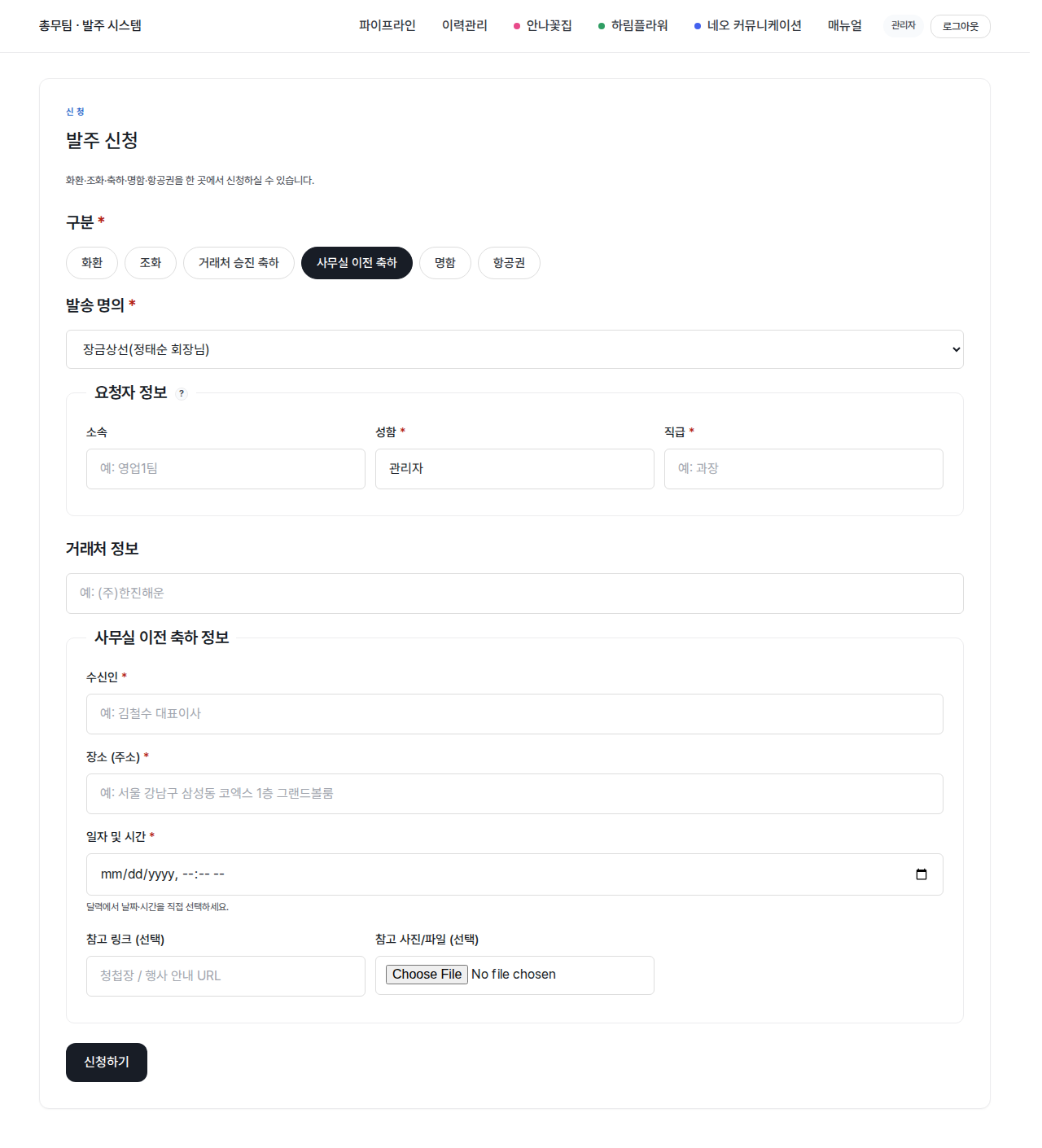
상세 양식은 거래처 승진·이전 축하 양식 참고.
조화 신청
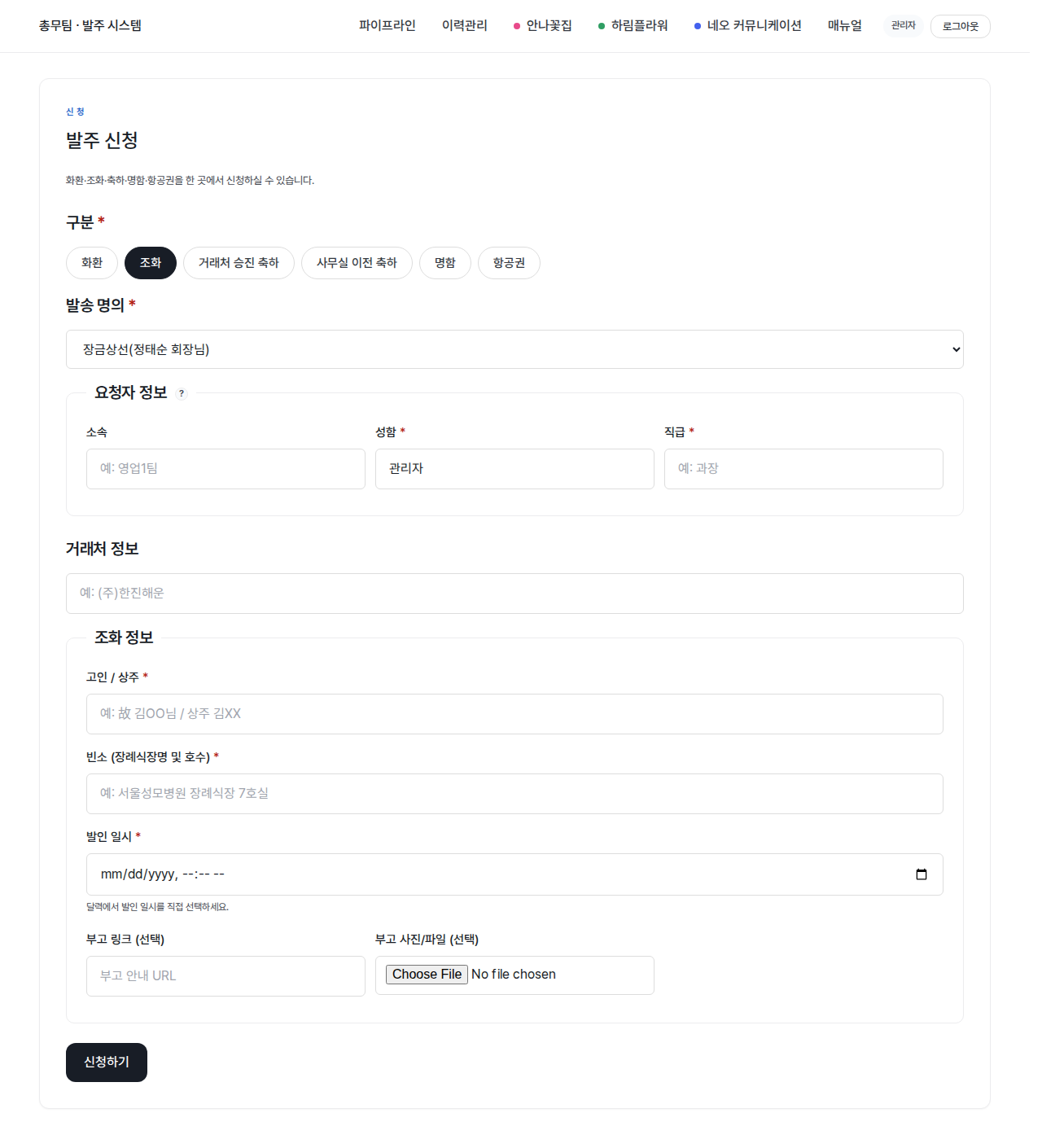
부고용 조화 입력 폼입니다. 화환과 다른 점:
- 고인 / 상주 — 호칭을 정확히 (예:
故 김OO님 / 상주 김XX) - 빈소 — 장례식장명 + 호실까지 명시 (예:
서울성모병원 장례식장 7호실) - 발인 일시 — 화환의 행사 시간과 달리 발인 기준
- 부고 링크/파일 — 부고 이미지 또는 부고 페이지 URL 첨부
명함 신청
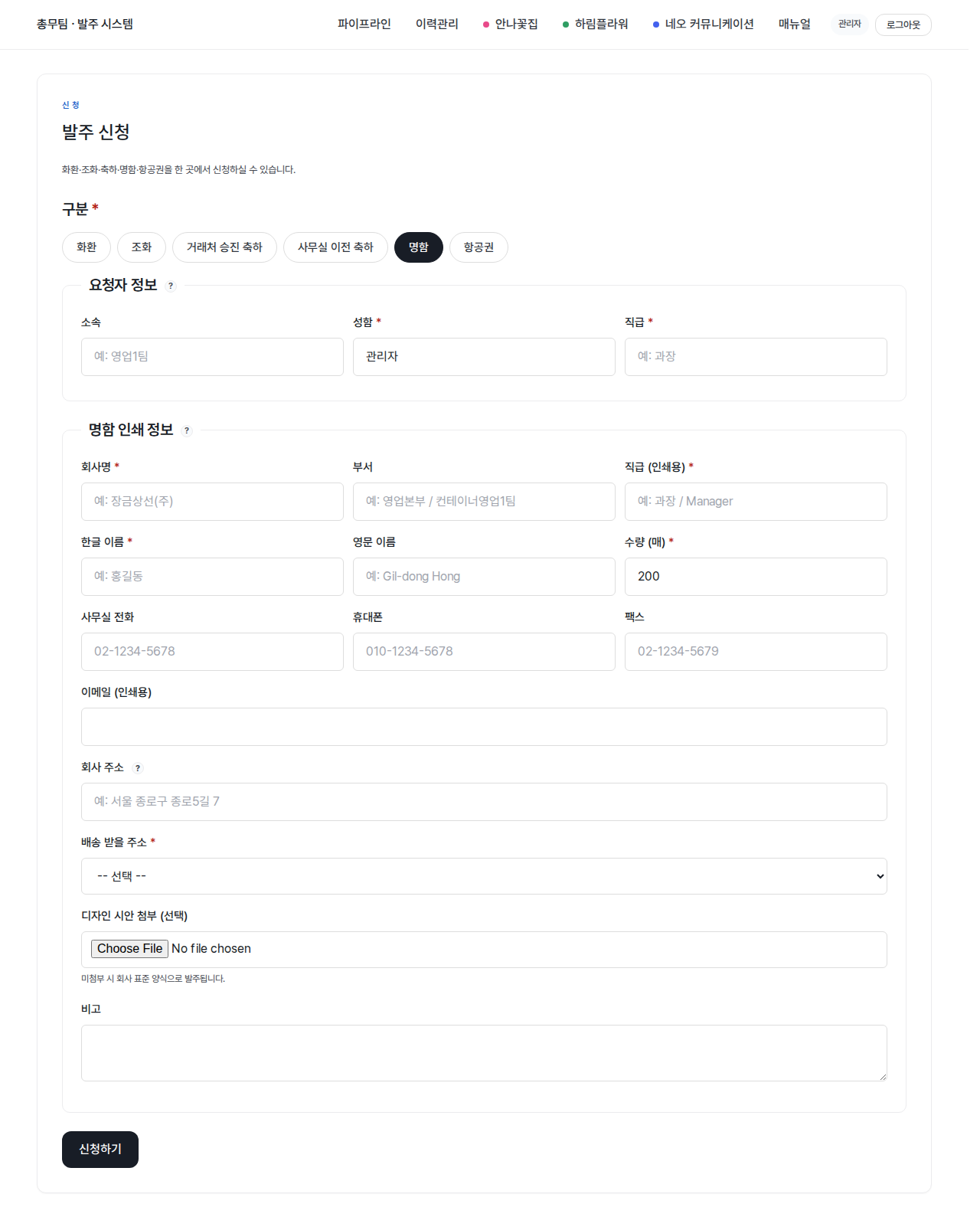
명함 인쇄용. 본인 정보 위주로 자동 채워집니다.
- 회사명 · 한글 이름 · 영문 이름 · 연락처 · 이메일 — CSV 에서 자동 채움
- 부서 — 직접 입력 / 직급 (인쇄용) — 셀렉트(한글 / 영문 병기) 또는
직접 입력:- 사원 / Staff · 주임 / Senior Staff · 계장 / Section Chief · 대리 / Assistant Manager · 과장 / Manager · 차장 / Deputy General Manager · 부장 / General Manager · 상무 / Managing Director · 부사장 / Vice President · 사장 / President · 회장 / Chairman
- 수량 (통) —
1통/2통/3통중 선택, 또는직접 입력으로 원하는 통수 입력 - 회사 주소 (명함 인쇄용, 한글 / 영문 함께 인쇄) — 셀렉트 박스에서 선택 또는
직접 입력:서울 중구 세종대로 64 해남빌딩 신관 2층서울 중구 세종대로 64 해남빌딩 신관 8층서울 중구 세종대로 64 해남빌딩 본관 5층서울 중구 세종대로 12길 12 해남2빌딩 3층
- 배송 받을 주소 — 아래 2곳 중 셀렉트로 고정 선택 (직접 입력 없음):
서울 중구 세종대로 64 해남빌딩 총무팀서울 중구 세종대로 12길 12 해남2빌딩 3층 총무팀
- 디자인 시안 첨부 (선택) — 미첨부 시 회사 표준 양식 발주
본인 정보가 잘못 보이는 경우
HR 시스템(SVMS) 에 등록된 이름·이메일·휴대번호를 그대로 가져옵니다. 잘못된 부분은 폼에서 직접 수정 후 신청하시고, 영구 수정은 HR 에 요청해주세요.
배송지는 사옥 2곳만
명함 배송 받을 주소는 위 두 사옥 총무팀 중에서만 선택할 수 있습니다 (직접 입력 불가). 다른 곳으로 받아야 하면 총무팀에 문의해주세요.
신청 완료 화면
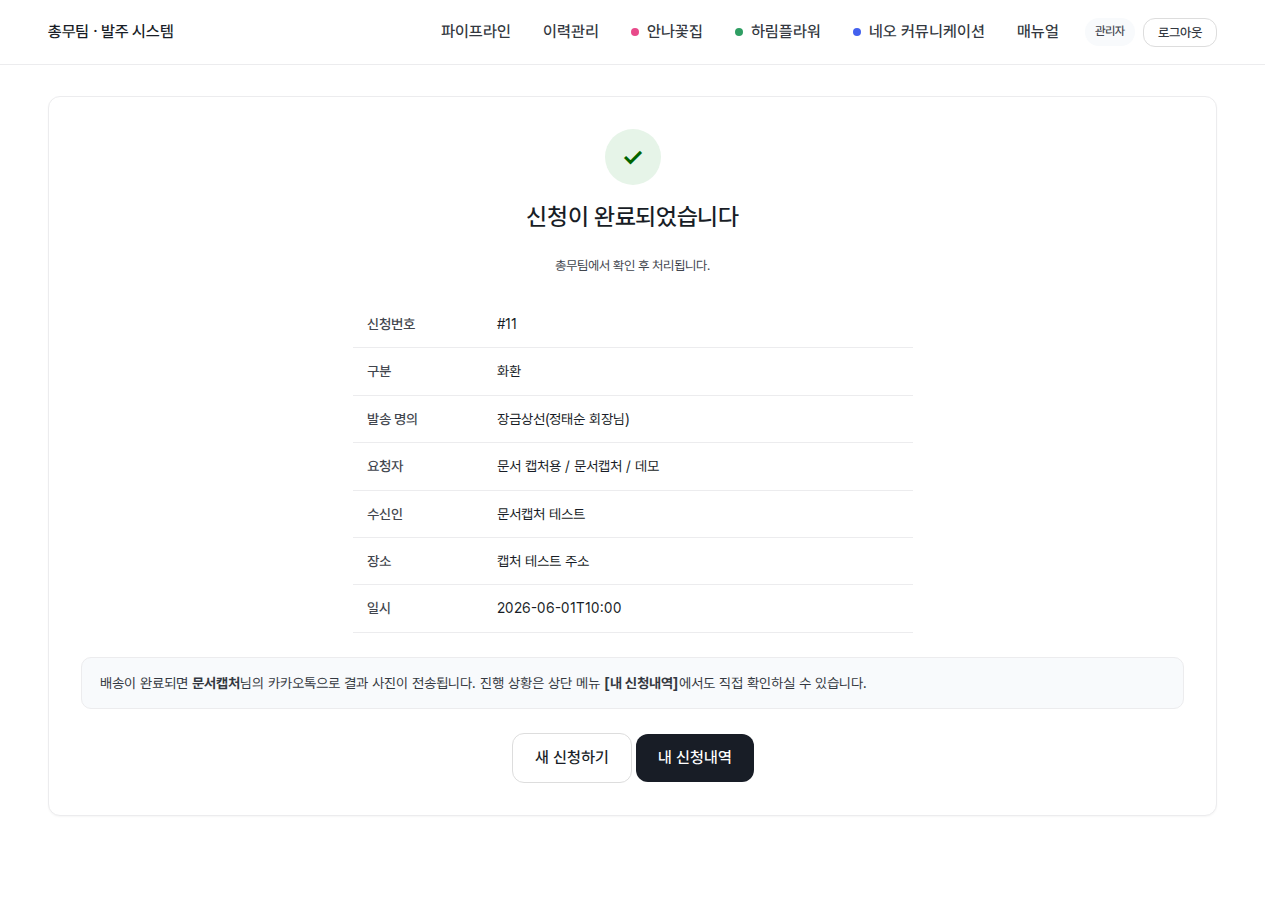
신청 후 위 화면이 나타납니다 (신청번호 와 신청 내용 요약). "내 신청내역" 버튼으로 이동 가능.
3. 내 신청 내역 확인
상단 메뉴 [내 신청내역] 클릭.
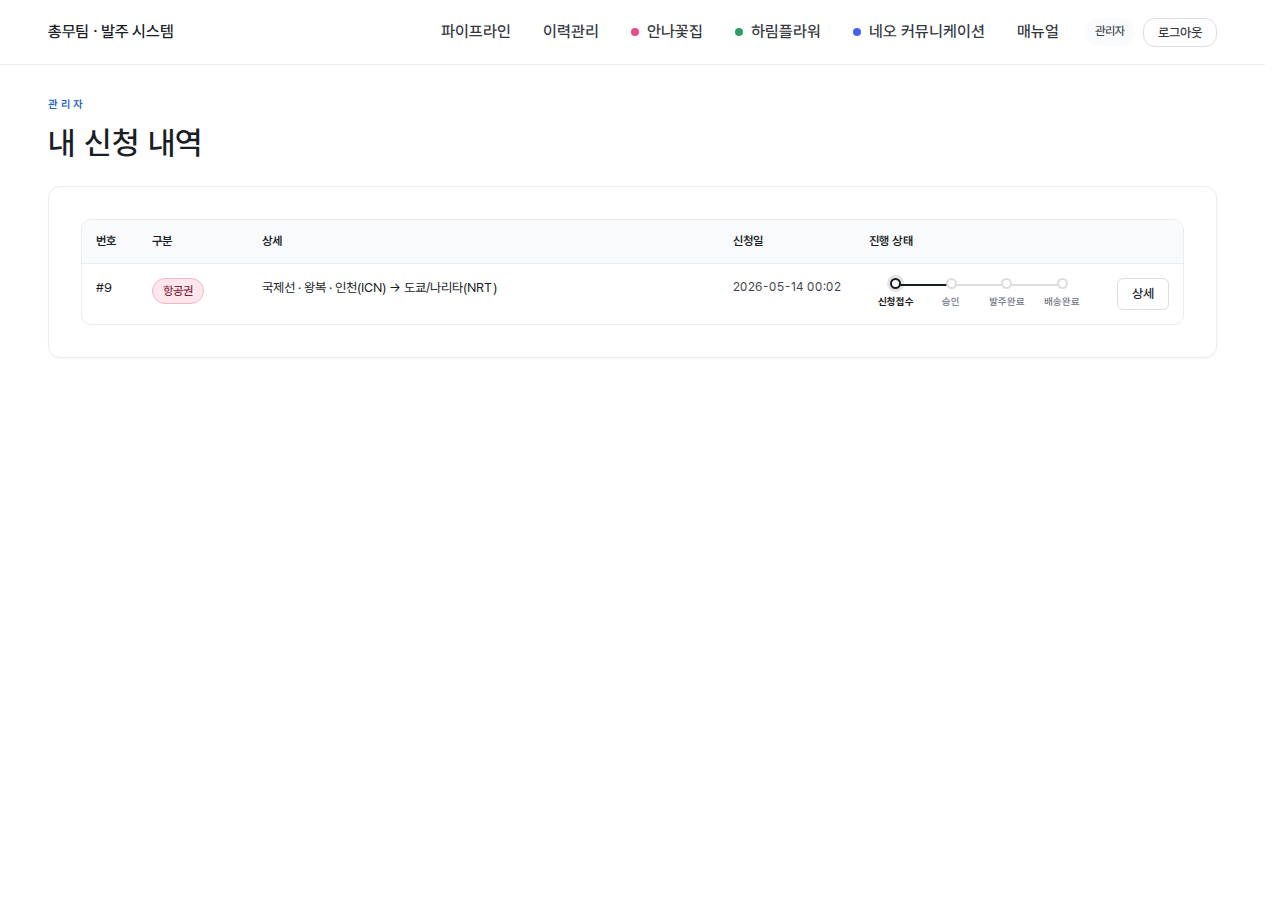
본인이 신청한 모든 건이 최근 순으로 표시됩니다 (최대 50건).
진행 상태 4단계
신청접수 ─→ 승인 ─→ 발주완료 ─→ 배송완료
| 상태 | 의미 |
|---|---|
| 신청접수 | 방금 신청을 넣은 상태 |
| 승인 | 총무팀이 검토·승인하여 처리가 시작됨 |
| 발주완료 | 업체가 작업·배송 진행 중 |
| 배송완료 | 완료 + 결과 사진/시안이 본인에게 발송됨 |
각 행 우측의 [상세] 버튼을 누르면 진행 현황 + 첨부 자료 + 결과 사진 을 확인할 수 있습니다.
대기 순번 (업체별)
진행 상태 아래에 ⏳ {업체명} 대기 N건 중 X번째 가 표시됩니다 (예: 안나꽃집 대기 5건 중 2번째).
- 발주는 업체마다 따로 처리되므로, 대기 순번도 같은 업체로 접수된 건들끼리만 계산됩니다 (전체 합산이 아닙니다).
- 배송완료 전 이고 취소되지 않은 같은 업체 신청 건을 접수순으로 줄세웠을 때 본인 건이 몇 번째인지 나타냅니다.
- 앞 순번이 처리(배송완료)되면 본인 순번도 앞으로 당겨집니다.
- 이미 배송완료 된 건은
✅ 처리 완료로 표시됩니다 (대기열에서 제외). - 관리자가 취소한 건은
❌ 취소됨으로 표시됩니다 (대기열에서 제외).
상세 화면 예시
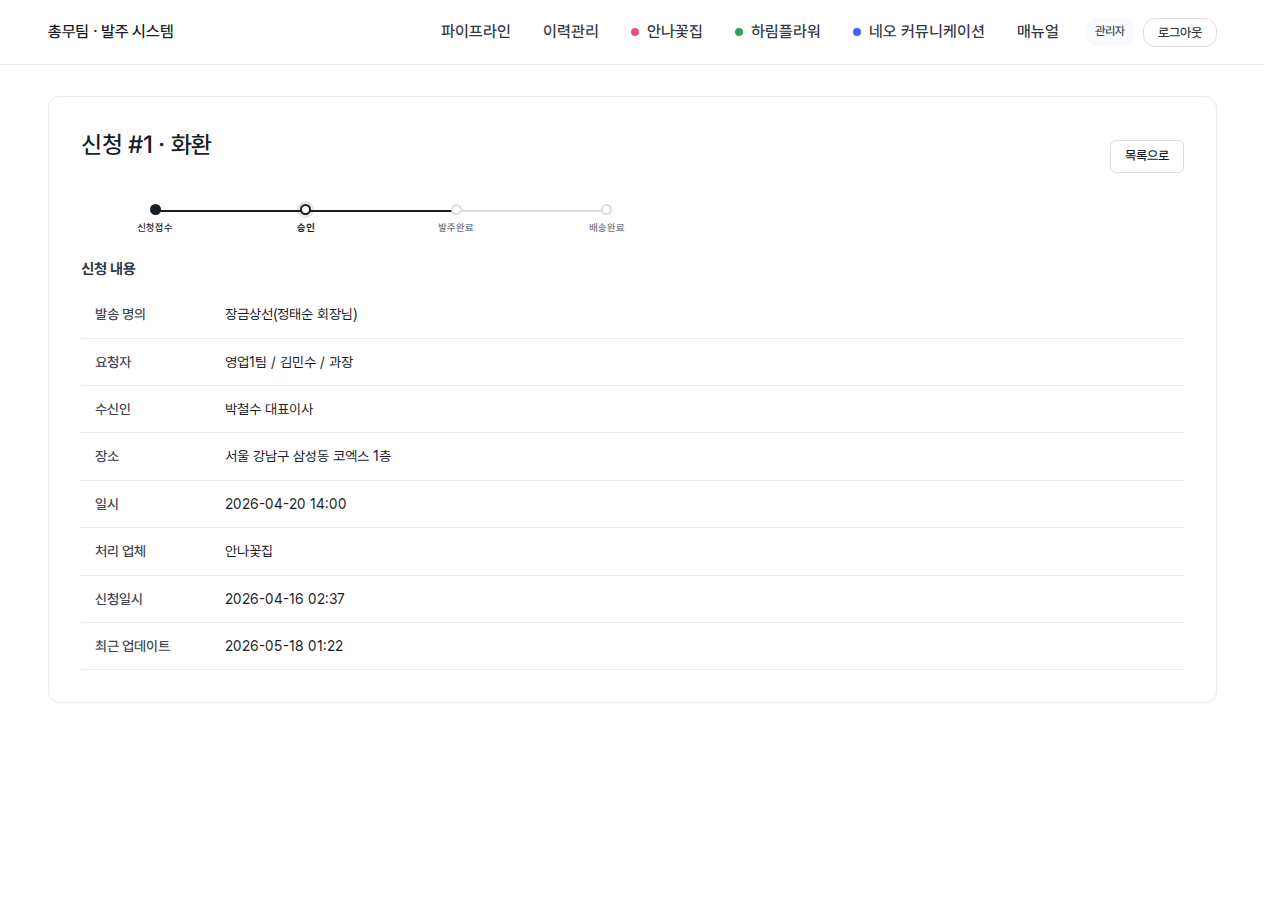
화환 신청의 상세 페이지. 진행 상태 트래킹 바와 함께 입력 정보가 표시됩니다.
4. 결과 받기
배송·완료 시점에 시스템이 본인에게 카톡으로 결과 사진 또는 시안을 보냅니다.
받지 못한 경우 → [내 신청내역] → [상세] 에서 직접 확인 가능합니다.
5. 주차 등록 (방문 차량)
발주와는 별개 메뉴입니다. 상단 주차등록 또는 홈의 주차 등록 카드로 들어갑니다. 차량번호(뒤 4자리 또는 전체)로 검색하고 예상 주차시간을 입력해 등록하며, 본인 등록 이력만 표시됩니다.
사용 방법(차량 검색 → 자동/사진 선택 등록 → 완료)은 주차 등록 가이드 를 참고하세요.
6. 자주 묻는 질문
Q. 신청 후 취소하고 싶어요.
A. 화면에서 직접 취소는 불가합니다. 총무팀에 연락하시면 관리자 권한으로 취소 처리됩니다 (업체 화면에는 자동으로 "관리자 취소" 가 표시되어 작업이 중단됩니다).
Q. 잘못 입력했어요.
A. 총무팀에 연락해주세요. 관리자가 직접 수정 가능합니다. 작업이 시작되기 전이면 수정 후 다시 진행됩니다.
Q. 사번이 영문(H2604)도 되고 숫자(460008)도 되나요?
A. 둘 다 됩니다. 본인이 알고 있는 형식 그대로 입력하세요.
Q. 카톡이 안 와요.
A. [내 신청내역] → [상세] 에서 결과를 바로 확인할 수 있습니다. 카톡 재발송이 필요하면 총무팀으로 알려주세요.
Q. 명함 배송지를 사옥이 아닌 곳으로 받고 싶어요.
A. 배송 받을 주소는 사옥 2곳(해남빌딩 총무팀 / 해남2빌딩 3층 총무팀) 중에서만 선택할 수 있습니다. 다른 곳으로 받아야 하면 총무팀에 문의해주세요.
Q. 대기 순번이 줄지 않아요.
A. 대기 순번은 같은 업체로 접수된 건들끼리만 계산됩니다. 같은 업체의 앞 순번 건이 배송완료되면 본인 순번도 당겨집니다.
문의: 총무팀